평소에 AWS를 주로 사용하고 있었는데 프리티어가 끝나버렸다
대체할 클라우드를 찾던 중 오라클 클라우드의 프리티어를 보고 사용하기 적합하다고 판단하여 오라클 클라우드로 프로젝트 인프라 마이그레이션도 진행 하면서 인스턴스 생성하는 방법에 대해서 기록해보려고 합니다
Oracle Coude Free Tier


1. 메인 페이지 인스턴스 생성
오라클 클라우드에 접속하여 메인 페이지의 VM 인스턴스 생성을 클릭하여 인스턴스를 생성합니다
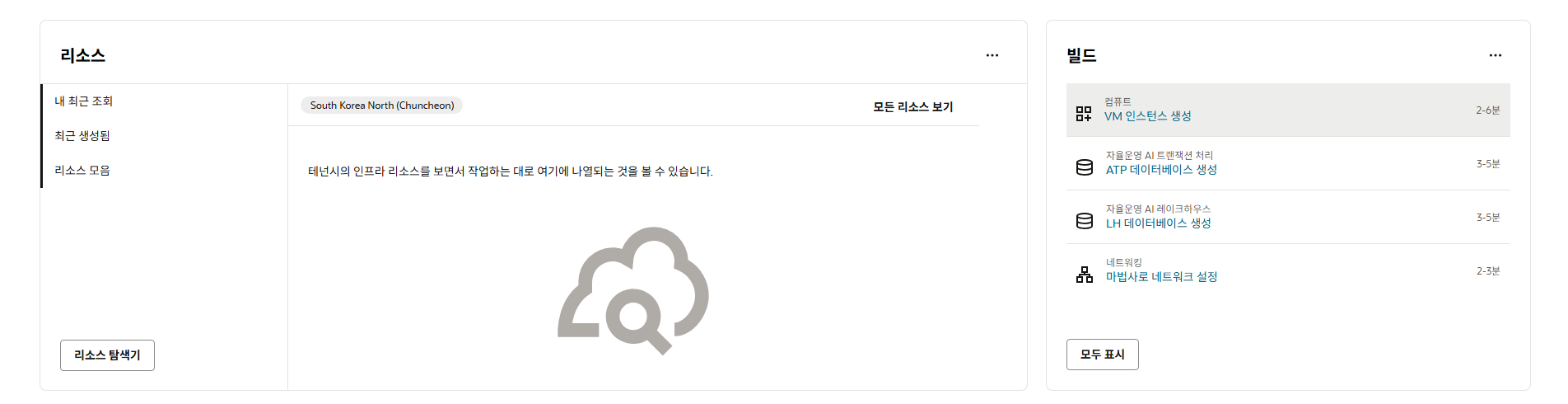
1-1 이미지(OS) 설정
인스턴스의 이미지는 OS 즉 운영체제를 의미하고 원하는 이미지를 선택하여 생성할 수 있습니다
기본 이미지는 Oracle Linux 9 으로 설정되어 있습니다
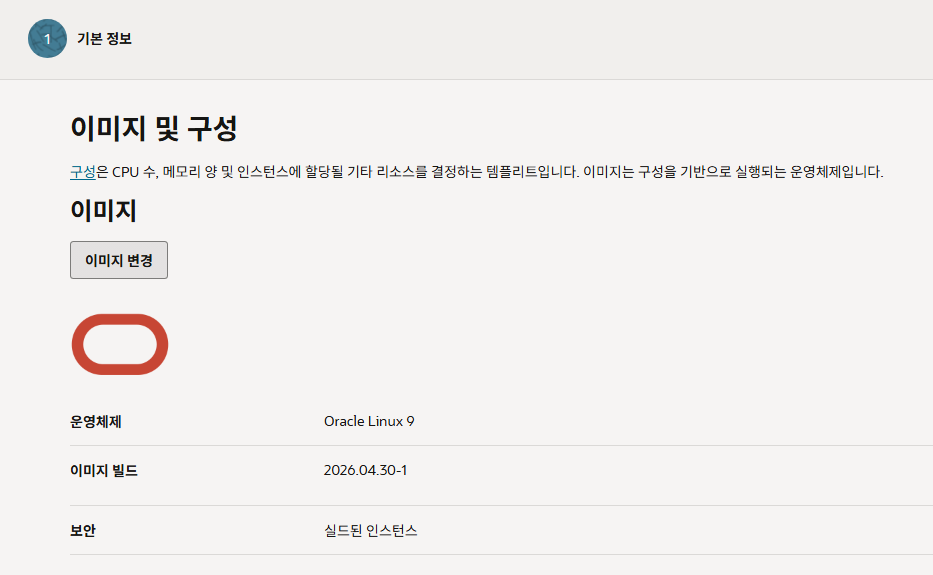
저는 Ubuntu 이미지를 선택하여 설정하도록 하겠습니다
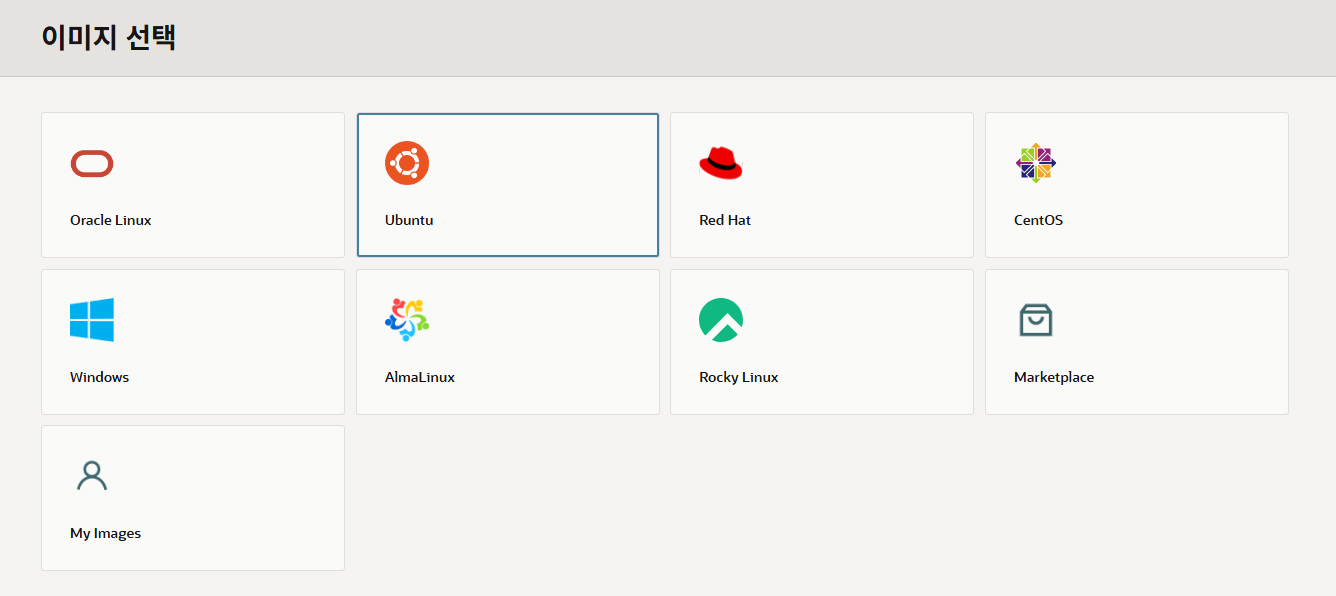
다음으로 이미지의 세부 버전을 설정할 수 있습니다
저는 안정적인 버전 Canonical Ubuntu 22.04 버전으로 설정하도록 하겠습니다
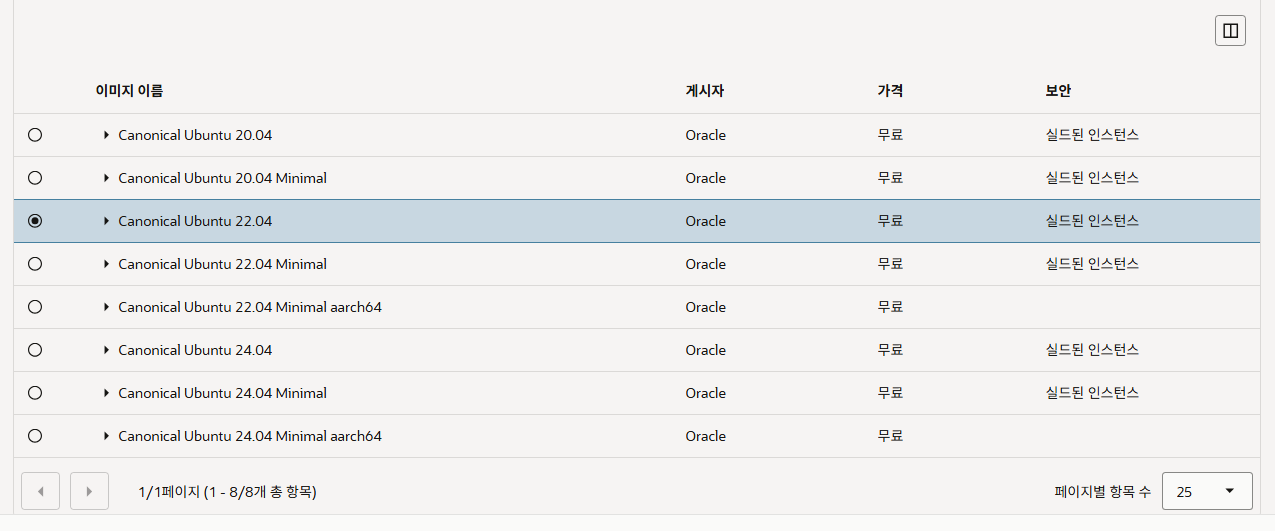
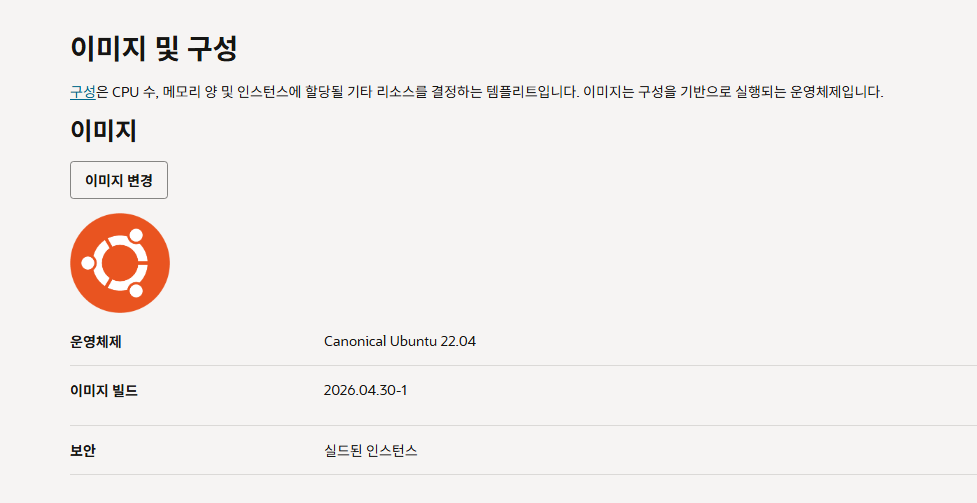
최종 이미지 구성
- 운영체제: Canonical Ubuntu 22.04
- 이미지 빌드: 2026.04.30-1
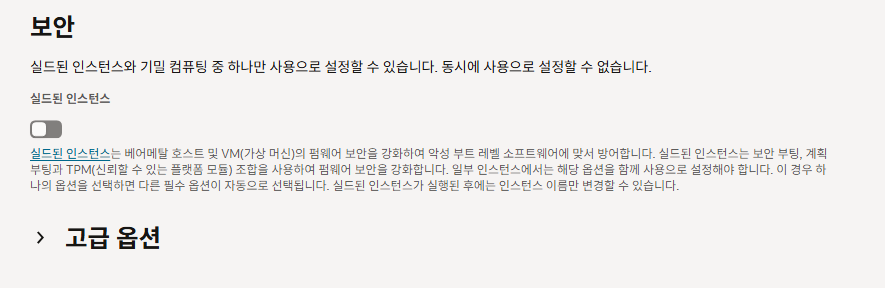
- 보안: 실드된 인스턴스
1-2. 서버 성능(CPU/RAM) 설정
이미지 설정을 완료하면 다음으로 하드웨어의 성능을 설정할 수 있습니다
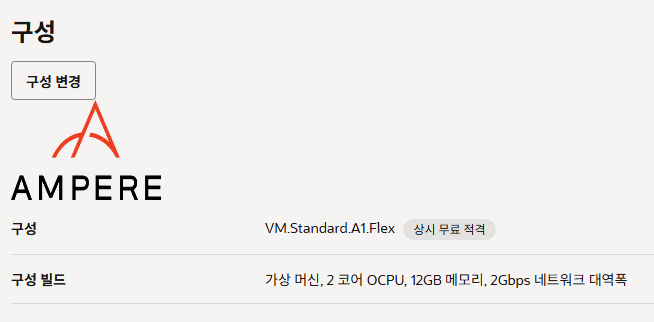
Oracle Cloud Free Tier에서는 대표적으로 VM.Standard.E2.1.Micro(AMD 기반)와 VM.Standard.A1.Flex(ARM 기반) 인스턴스를 사용할 수 있다
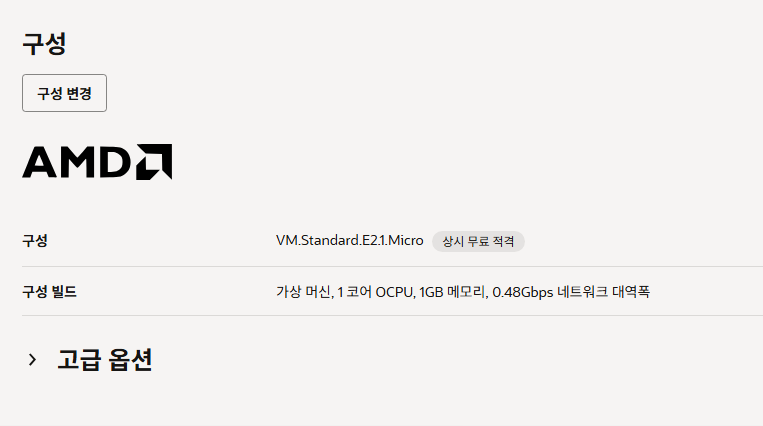
E2.1.Micro는 최대 1 OCPU / 1GB RAM 환경으로 호환성이 높고 설정이 간단하다는 장점이 있으며
A1.Flex는 최대 4 OCPU / 24GB RAM까지 무료로 사용할 수 있어 Docker, Spring Boot, Redis 등을 함께 운영하기에 적합하다

이번에는 원래 A1 Flex 환경을 사용하려고 했지만 가용성 도메인의 호스트 용량 부족 오류가 발생하여 우선적으로 E2.1.Micro 인스턴스를 사용하여 환경 구성을 진행했습니다
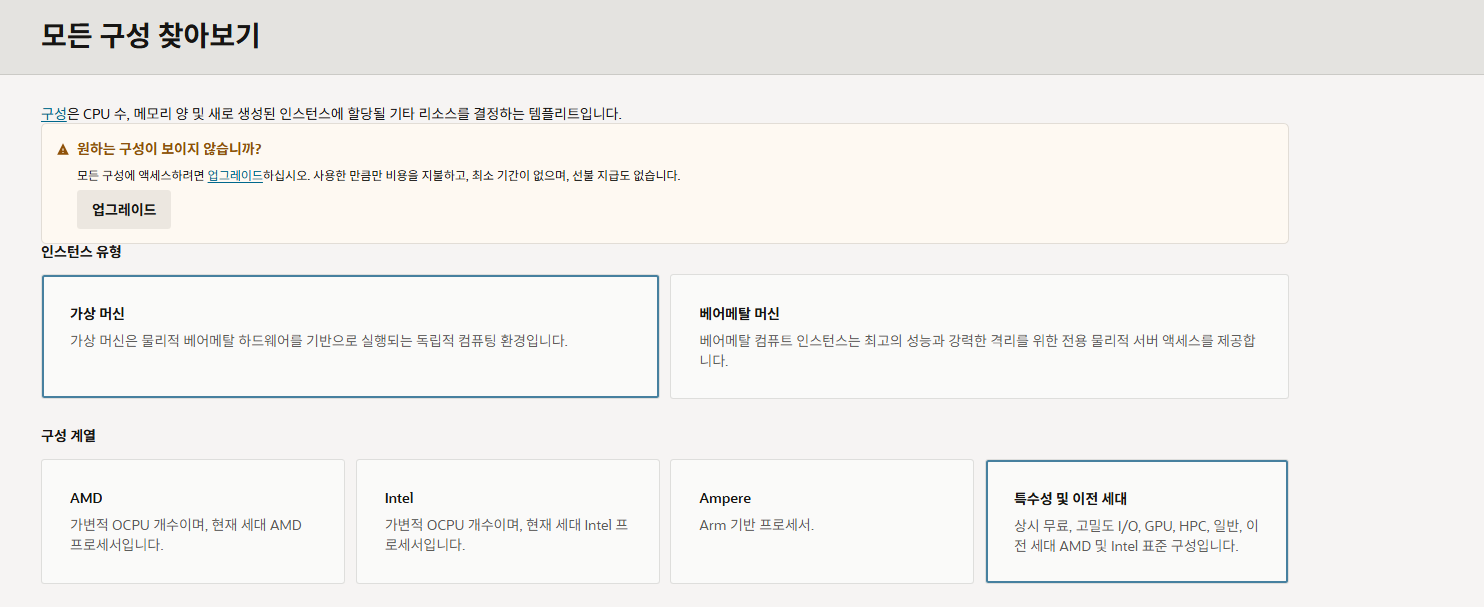

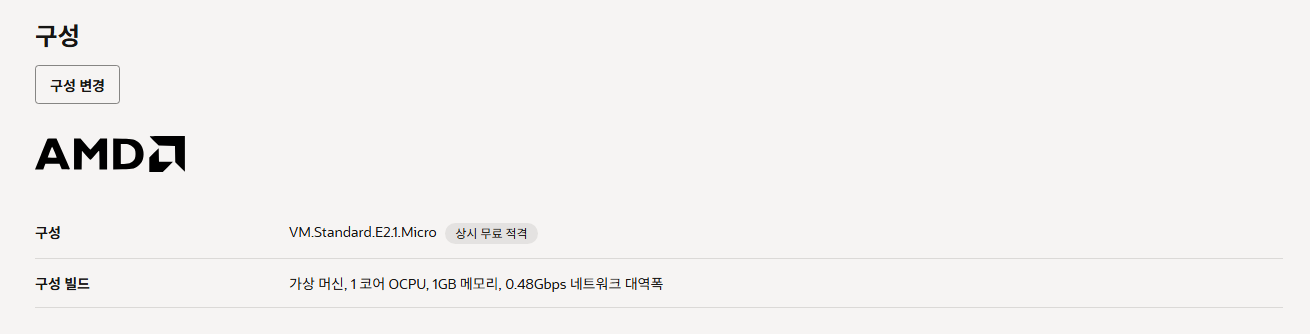
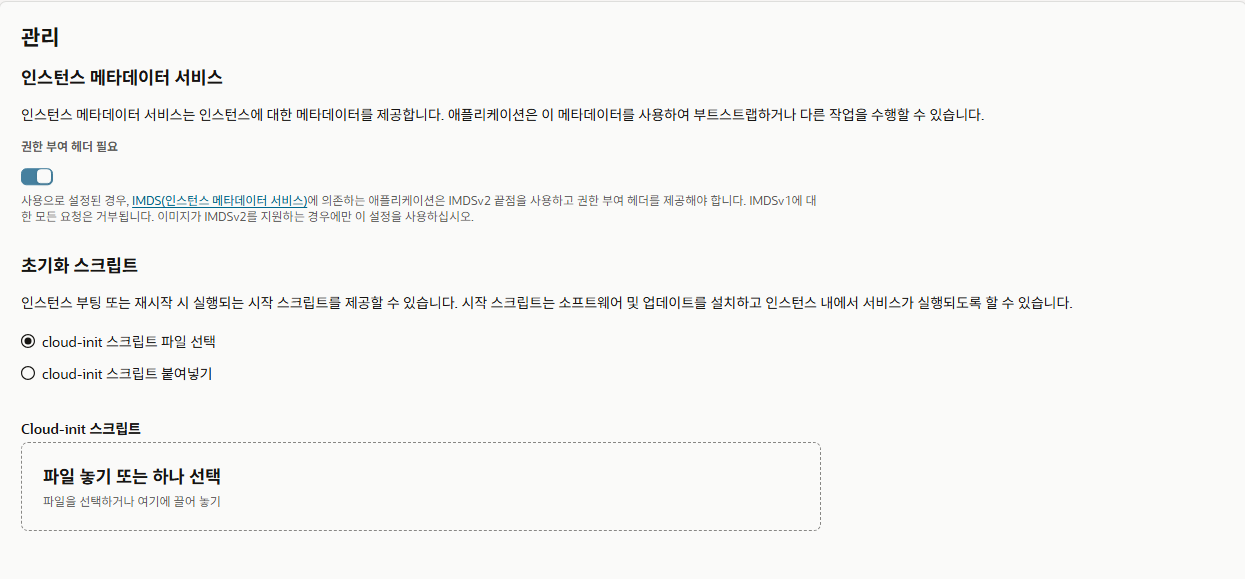
초기 환경 구성 단계에서는 별도의 커스텀 설정 없이 기본 옵션만으로도 서버 생성 및 운영이 가능하였으며
추후 필요에 따라 cloud-init, 모니터링 유지보수 옵션 등을 추가적으로 적용할 수 있도록 구성하였다
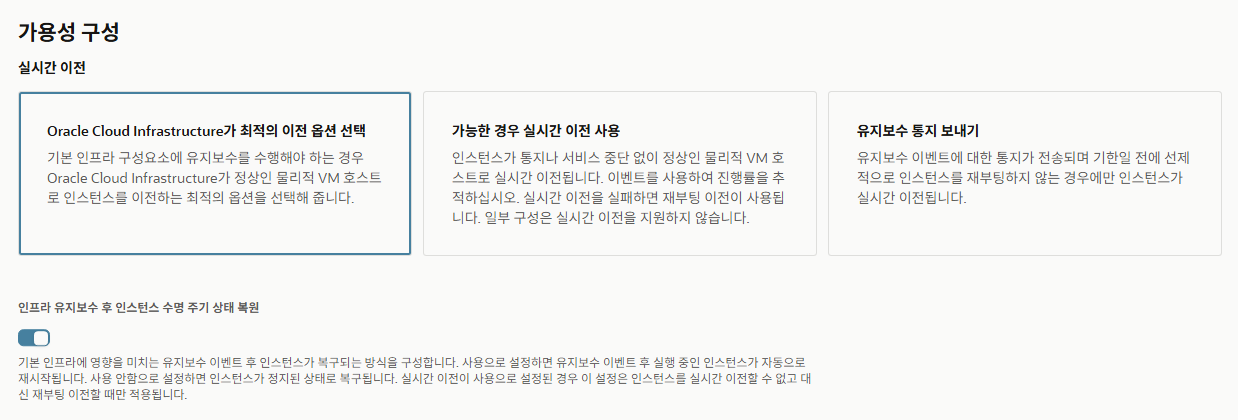
이후 인스턴스 메타데이터 서비스(IMDS), 가용성 구성, Oracle Cloud 에이전트 등의 추가 설정은 기본으로 제공되는 옵션을 그대로 사용하여 진행해 줍니다

2. 네트워크 설정
네트워크 설정에서는 VNIC(Virtual Network Interface Card)를 구성할 수 있다
이번 환경에서는 외부 인터넷을 통해 서버에 접속하고 추후 퍼블릭 IP를 사용하여 SSH 및 웹 서버에 접근할 예정이었기 때문에
새 가상 클라우드 네트워크(VCN)와 새 퍼블릭 서브넷을 생성하여 구성해 준다

2-1. SSH 키 추가
서버 생성 과정에서는 SSH 공개 키(Public Key)를 등록하여 추후 원격 접속이 가능하도록 설정이 가능합니다
Oracle Cloud는 SSH Key 기반 인증을 사용하기 때문에 생성한 개인 키(.key)와 공개 키(.pub)를 활용하여 서버에 안전하게 접속할 수 있습니다
프라이빗 키,퍼블릭 키는 다운로드받아서 잘 저장해 줍시다
이후 VSCode의 Remote SSH 기능을 사용하여 Oracle Cloud 인스턴스에 원격으로 접속하여 개발 환경을 구성할 예정입니다

3. 스토리지(부트 볼륨) 설정
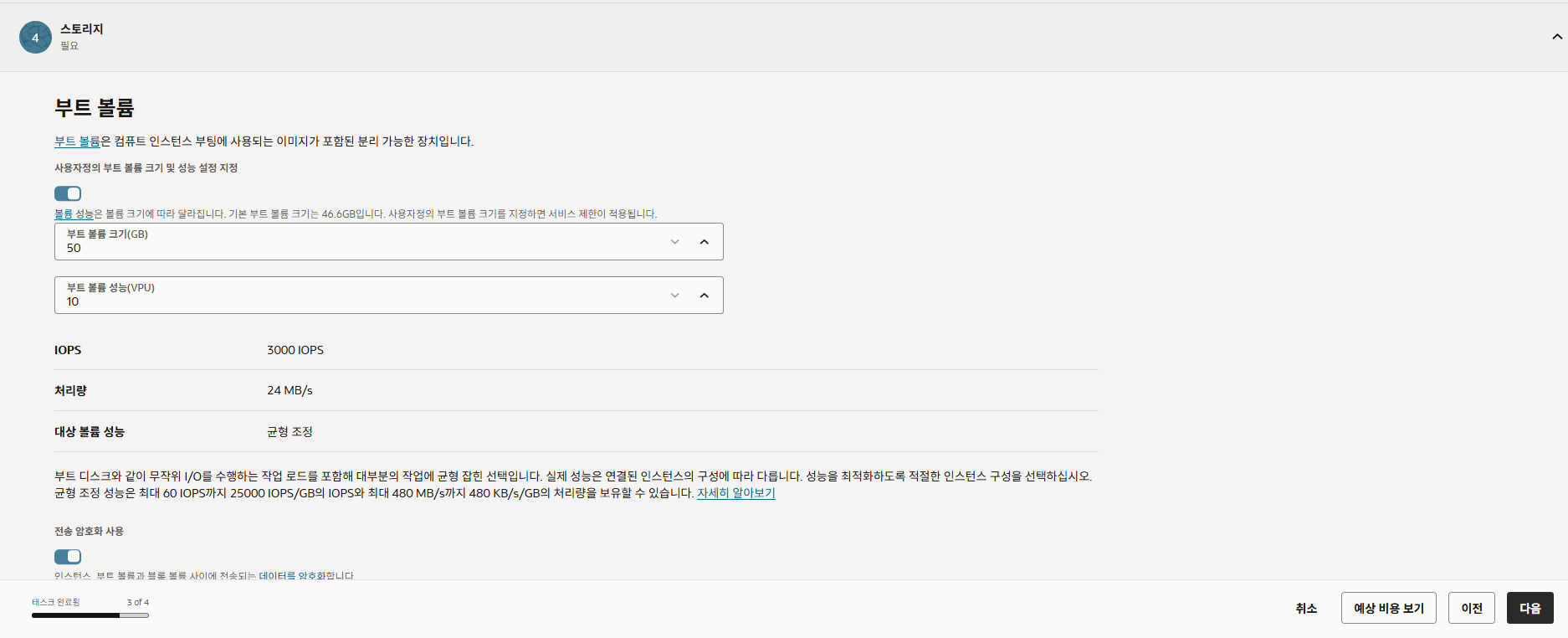
스토리지 설정에서는 서버의 부트 볼륨(Boot Volume) 크기와 성능을 설정할 수 있다
이번 환경에서는 기본 설정을 기반으로 진행하였으며 부트 볼륨 크기는 50GB로 설정했습니다
Oracle Cloud Free Tier에서는 부트 볼륨 200GB까지 무료로 제공하고 있다
4. 인스턴스 생성
스토리지 설정까지 끝내면 전체적인 인스턴스 설정값을 확인하고 생성 버튼을 눌러주면 인스턴스 생성이 진행됩니다

다음으로 퍼블릭 IP를 적용하여 SSH로 로컬에서 접속하는 방법에 대해서 작성할 예정입니다